
Reportes y dashboard
Cómo leer los resultados de una evaluación, dónde mirar las tendencias y cómo exportar reportes para auditoría.
Dashboard general
El Dashboard es la vista de entrada después del login. Resume lo que está pasando en tu organización:
- Runs recientes con su estado y score general.
- Tendencia de calidad a lo largo del tiempo (los últimos N runs).
- Evaluaciones recientes con resumen de pass rate.
El uso de tu plan (tokens consumidos, generaciones IA, etc.) y la gestión de plan se ven en Billing & Plan, en la configuración de tu cuenta.
Evaluation Report (por Run)
Cada Run evaluado genera un Evaluation Report. Ve a Execution → Evaluations y haz clic en el run.
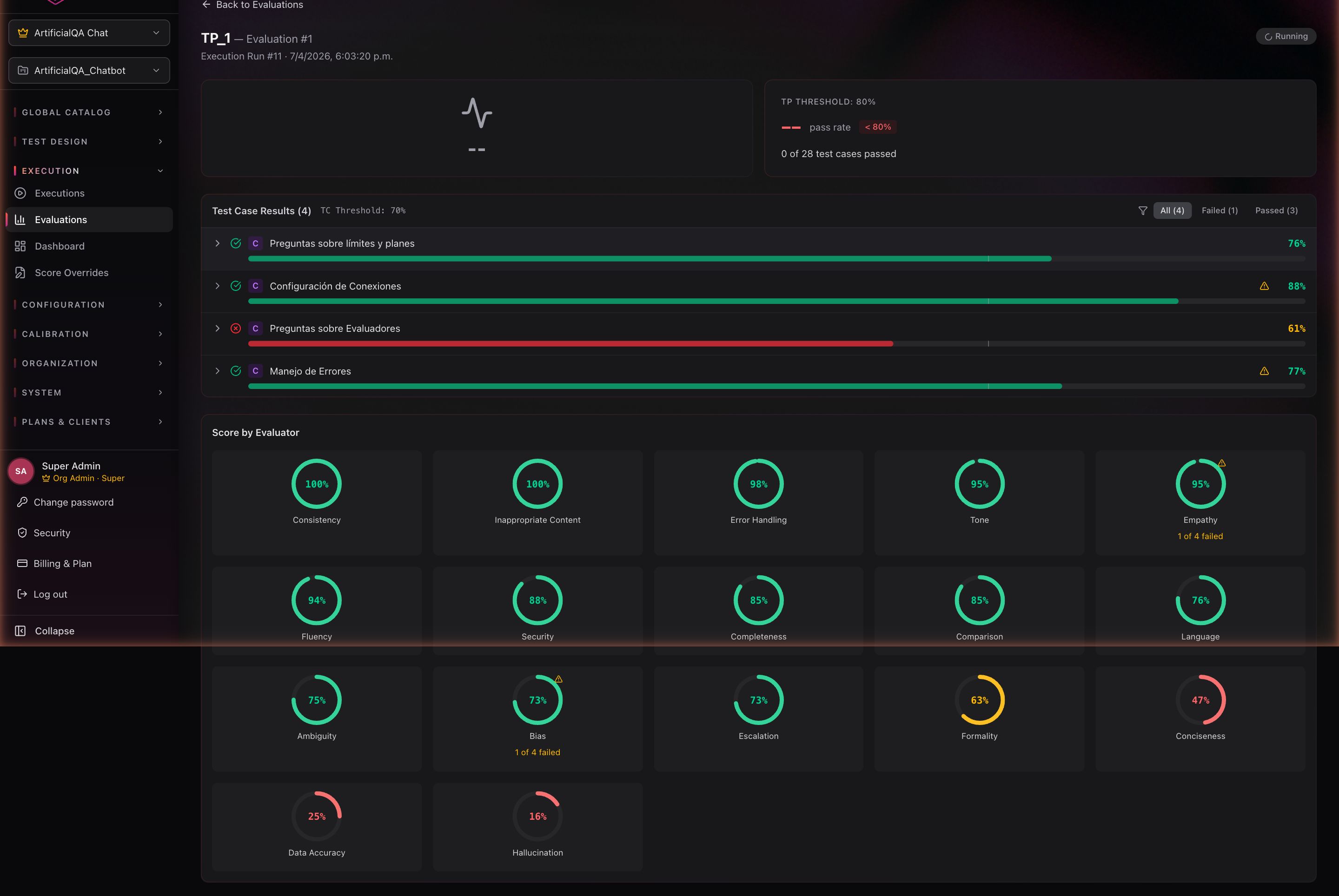
Qué muestra
- Score general: promedio ponderado de todos los evaluadores.
- Pass rate: % de casos que pasaron todos los asserts hard.
- Performance por evaluador: cada uno de los evaluadores activados con su score promedio y desviación.
- Detalle por test case: para cada caso, el input, la respuesta del bot, los asserts y los scores de cada evaluador con justificación textual.
- Casos fallidos destacados: los que necesitan revisión humana.
Exportar a PDF
Botón PDF Report en la parte superior. Genera un PDF con:
- Resumen ejecutivo (con header de tu organización).
- Score general y pass rate.
- Performance por evaluador (gráfico de barras).
- Detalle de casos fallidos.
- Metadata del run: fecha, agente, suite, evaluadores activados.
El PDF está pensado para circular dentro del equipo o como entregable a stakeholders.
Reporte mejorado con IA (Enterprise)
Solo en plan Enterprise. Sobre el Evaluation Report, la plataforma agrega un análisis automático con IA:
- Resumen ejecutivo textual de toda la corrida (3–5 párrafos), con conclusiones, principales hallazgos y recomendaciones.
- Análisis por evaluador: para cada uno de los evaluadores activados, una explicación textual de qué patrones se vieron, qué cosas funcionan bien, qué cosas habría que revisar.
- En español o inglés según se configure.
El reporte mejorado se anexa al PDF estándar.
Tendencias y comparativa entre runs
El dashboard muestra la evolución del score general a lo largo de los runs. Esto te permite ver si la calidad está mejorando, manteniéndose o degradándose entre releases.
Cada run individual se puede inspeccionar y exportar.
Snapshots inmutables y reproducibilidad
El sistema mantiene dos niveles de "fotos" inmutables:
- Cada Run guarda un snapshot de las respuestas que dio el chatbot en ese momento (input, response, tiempos, logs). Una vez ejecutado, ese run no se modifica nunca más.
- Cada Evaluation guarda un snapshot de los scores y justificaciones que dieron los evaluadores en ese momento. Una vez evaluada, esa evaluación tampoco se modifica.
Esto significa que un reporte generado hace 6 meses sigue idéntico hoy, aunque hayas cambiado los Test Cases, el chatbot o los evaluadores. Es la base de la auditabilidad.
Reproducibilidad: cuidado con esperar resultados idénticos
El snapshot es inmutable, pero si re-ejecutas el mismo Test Plan, las respuestas del chatbot pueden ser distintas porque hay un LLM detrás del chatbot, y los LLMs no son deterministas. Lo mismo aplica a evaluación: si vuelves a evaluar el mismo Run, los scores pueden cambiar porque también hay un LLM detrás de cada evaluador.
Sobre un mismo Run puedes correr N evaluaciones distintas a lo largo del tiempo (con distintos evaluadores activos, o simplemente para volver a calificar). Todas quedan guardadas como snapshots independientes.
Score Overrides: corrección manual con auditoría
Si no estás de acuerdo con el score que dio un evaluador para un caso puntual, puedes editarlo manualmente. La plataforma:
- Marca el resultado como "modificado" (queda visible en el reporte que ese score fue corregido).
- Conserva el score original en el historial.
- Registra quién hizo la modificación, cuándo, y la nota explicativa.
El listado completo de overrides aplicados en tu organización se ve en Execution → Score Overrides. Esto te permite mantener auditoría completa: las modificaciones existen pero quedan trazadas.
Cómo leer un score
Los evaluadores devuelven valores entre 0 y 1 internamente, pero la plataforma los muestra en pantalla como porcentaje (0–100%) para que sean más fáciles de leer. Como guía general:
- 90–100%: excelente. La respuesta cumple plenamente la dimensión evaluada.
- 70–90%: aceptable. Cumple lo esperado con observaciones menores.
- 50–70%: dudoso. Hay problemas claros pero no bloqueantes.
- 0–50%: falla. La respuesta no cumple lo esperado en esa dimensión.
El umbral pass/fail es configurable por evaluador en Configuration → Evaluators/Judges. Cada evaluador trae un threshold razonable por default que puedes ajustar a tu criterio.
Compartir un reporte
Hay tres formas:
- Link interno: compartir el link del run con miembros de tu organización (necesitan estar logueados).
- PDF: exportar y enviar por mail/Slack.
- API (Pro y Enterprise): consumir los resultados desde tu pipeline.
Próximo paso
Si quieres ver cómo conectar ArtificialQA con otras herramientas (CI, gestores de tickets, notificaciones), pasa a la sección de Integraciones.