
Evaluar las respuestas
Las dos capas de evaluación y los 17 evaluadores LLM calibrados que puntúan cada respuesta de tu chatbot.
Las dos capas de evaluación
Cada respuesta del chatbot pasa por dos filtros independientes:
Las dos capas son complementarias:
- Si tu test case requiere que la respuesta contenga un número de orden, eso es un assert determinístico (regex). No necesita IA.
- Si tu test case requiere que la respuesta sea empática, eso lo califica un evaluador LLM (empathy). No se puede medir con regex.
Los 17 evaluadores LLM
Cada evaluador es un prompt afinado más un modelo. Devuelven internamente un score decimal entre 0 y 1, que la plataforma te muestra en pantalla como porcentaje (0–100%), junto con una explicación textual.
| Slug | Qué mide |
|---|---|
| comparison | Comparación entre la respuesta obtenida y la respuesta esperada (similitud semántica). |
| completeness | Si la respuesta cubre todo lo que pide la pregunta. |
| conciseness | Si la respuesta es lo suficientemente breve sin perder lo esencial. |
| formality | Adecuación del registro formal/informal al contexto. |
| bias | Presencia de sesgo (de género, racial, etario, etc.). |
| tone | Tono apropiado al canal y al usuario. |
| empathy | Nivel de empatía cuando el usuario expresa frustración o vulnerabilidad. |
| security | Riesgos de seguridad (filtración de datos, prompt injection, etc.). |
| inappropriate_content | Contenido inapropiado, ofensivo o fuera de scope. |
| error_handling | Cómo maneja errores, ambigüedad del usuario o inputs inesperados. |
| ambiguity | Si la respuesta resuelve o introduce ambigüedad. |
| fluency | Naturalidad y fluidez del lenguaje. |
| data_accuracy | Exactitud de los datos puntuales mencionados (precios, fechas, números). |
| hallucination | Información inventada o no respaldada por contexto. |
| escalation | Si escala correctamente a humano cuando corresponde. |
| language | Que la respuesta esté en el idioma esperado. |
| consistency | Coherencia interna y a lo largo de la conversación. |
Cómo se evalúa una corrida
Después de ejecutar un Test Plan, el Run queda en estado Ready to Evaluate. Para evaluar:
- Ve a Execution → Evaluations.
- Selecciona el Run.
- Clic en Evaluate.
- Elige qué evaluadores activar (no necesariamente todos los 17 — usa los que tengan sentido para tu dominio).
- Clic en Start Evaluation.
Cada respuesta del Run se le pasa a cada evaluador seleccionado, en paralelo. Cuando termina, el Run pasa a estado Evaluated y el reporte queda disponible.
Score por evaluador y umbral pass/fail
Cada evaluador tiene un umbral configurable que define a partir de qué score se considera "pass" para ese evaluador. Por default cada evaluador trae un threshold razonable; tú puedes ajustarlo desde Configuration → Evaluators/Judges (por evaluador, a nivel organización).
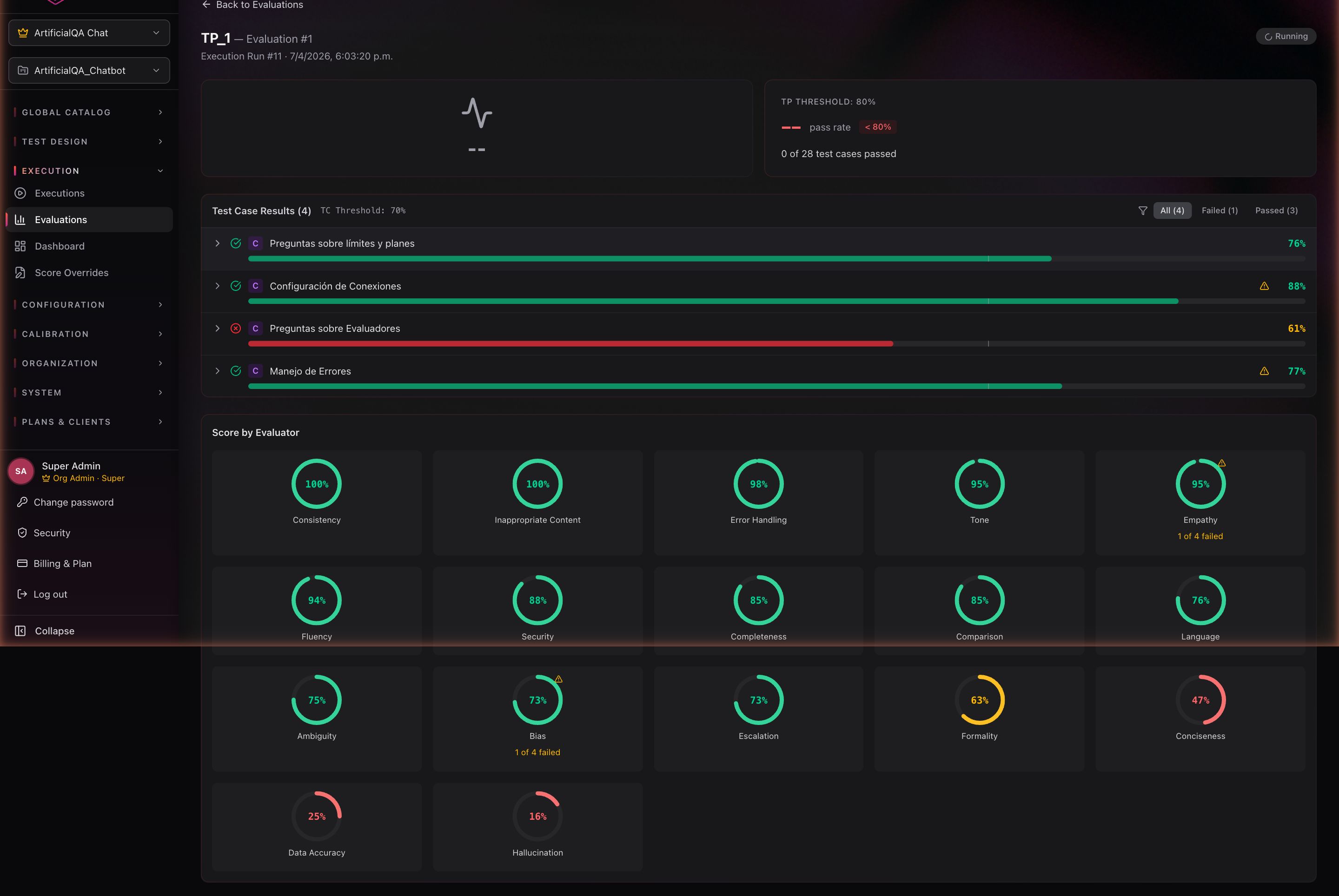
Cada respuesta + cada evaluador genera:
- Score decimal entre 0 y 1 (internamente). En pantalla lo ves como porcentaje (0–100%).
- Justificación textual: por qué el modelo dio ese puntaje.
- Pass/Fail según el umbral configurado para ese evaluador en Configuration → Evaluators/Judges.
Los evaluadores vienen calibrados
Un evaluador LLM no es confiable por default — distintos modelos, prompts y temperaturas dan puntajes distintos. Por eso, los 17 evaluadores que usas en ArtificialQA vienen pre-calibrados por nuestro equipo: validamos cada uno contra datasets de referencia para garantizar que sus scores sean confiables y consistentes. Tú no tienes que calibrar nada — viene listo para usar.
Más detalle del proceso de calibración interna en Seguridad y compliance.
Detección automática de PII
Independiente de los evaluadores LLM, ArtificialQA detecta automáticamente PII (información personal identificable) en las respuestas:
- Emails.
- Teléfonos.
- Documentos de identidad.
- Tarjetas de crédito.
Si una respuesta contiene PII donde no debería, queda marcada como observación crítica en el reporte.
Cuándo usar qué evaluador
Como referencia y a modo de orientación, estos son combos típicos por dominio. No son obligatorios ni exclusivos — tú eliges qué evaluadores activar según las dimensiones que te importen para tu chatbot:
- Customer support general: empathy, tone, completeness, escalation, hallucination.
- Salud / finanzas / legal: data_accuracy, hallucination, security, inappropriate_content, escalation.
- E-commerce: data_accuracy, completeness, conciseness, language.
- FAQs / informativos: comparison, completeness, fluency, language.
- Casos críticos: security, hallucination, bias suelen ser una buena base.
Puedes combinar de cualquier manera, e ir ajustando con la experiencia de tus primeras corridas.
Re-evaluar y Score Overrides
Sobre un mismo Run puedes correr varias evaluaciones a lo largo del tiempo — con distintos evaluadores activos, o simplemente para volver a calificar. Cada evaluación queda guardada como snapshot independiente. Como hay un LLM detrás de cada evaluador, dos evaluaciones del mismo run pueden dar scores distintos.
Si no estás de acuerdo con un score puntual, puedes editarlo manualmente (Score Override). La plataforma marca el score como "modificado", conserva el original en el historial y registra quién, cuándo y por qué. La auditoría queda intacta. El listado de todos los overrides está en Execution → Score Overrides.
Próximo paso
Una vez evaluado el Run, lo siguiente es interpretar los resultados. Eso lo cubre la sección de Reportes y dashboard.